
 Khuyến Mại Đặc Biệt
 Gia dụng thông minh
 Loa Bluetooth
 Loa Soundbar
 Tai nghe
 Âm thanh nghe nhạc
 Âm thanh xem phim
 Âm Thanh Karaoke - Sân Khấu - Bar Pub
 Loa Kéo - Biểu diễn - Column (Cột)
 Bàn DJ
 Màn hình - Máy Chiếu - Thiết Bị sân khấu
 Loa Subwoofer
 Hệ Sân vườn - Cà phê - Thông báo
 Âm thanh phòng thu
 Dây dẫn - Phụ kiện
 Hàng cũ, trưng bày


Giỏ hàng

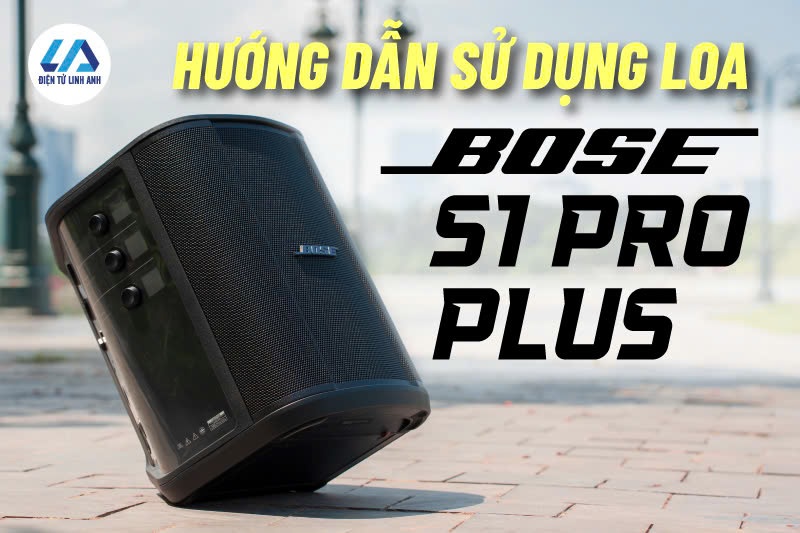
Hướng dẫn sử dụng loa Bose S1 Pro+ chi tiết nhất, có hình minh họa
Trong bài viết này, Điện tử Linh Anh sẽ hướng dẫn bạn cách sử dụng loa Bose S1 Pro+ tất tần tật từ A tới Z, bao gồm cách bật tắt, setup âm thanh, hướng dẫn kết nối, cách chỉnh qua app,...
1. Hướng dẫn cách bật, tắt loa và cài đặt chế độ Stanby
1.1. Hướng dẫn bật/tắt loa
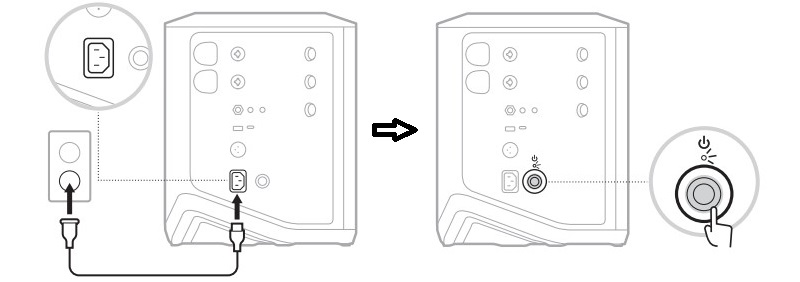
Bước 1: Kết nối nguồn điện: Cắm dây nguồn vào cổng nguồn → đầu còn lại cắm vào ổn điện
Bước 2: Bật / tắt nguồn: Nhấn nút nguồn → Đèn nguồn sáng trắng ổn định là được.
1.2. Hướng dẫn tắt chế độ hẹn giờ tự động tắt
Tính năng tự động tắt giúp tiết kiệm điện khi hệ thống không được sử dụng. Loa sẽ tự tắt khi không phát âm thanh và bạn không thao tác điều khiển trong vòng 4 giờ. Để tắt tính năng này, bạn làm như sau:
Bước 1: Nhấn và giữ núm điều khiển của Kênh 3 → menu điều khiển mở rộng xuất hiện trên màn hình.
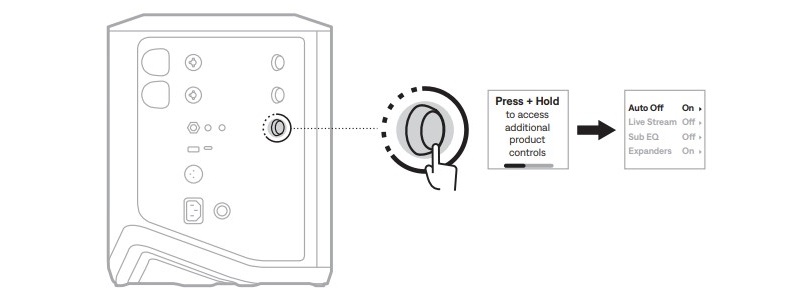
Bước 2: Nhấn núm điều khiển để chọn Auto Off → Xoay núm điều khiển sang Off → nhấn để xác nhận.
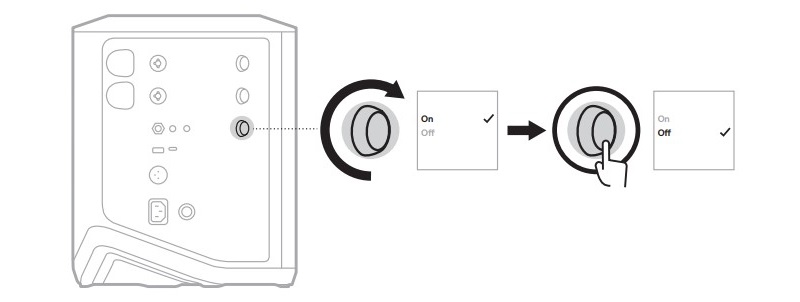
Bước 3: Nhấn và giữ núm điều khiển cho đến khi menu điều khiển mở rộng biến mất.
MẸO: Bạn cũng có thể tắt tính năng Auto-Off thông qua ứng dụng Bose trong phần Settings.
2. Hướng dẫn kết nối trên loa Bose S1 Pro+
2.1. Kết nối loa Bose S1 Pro+ với micro / nhạc cụ
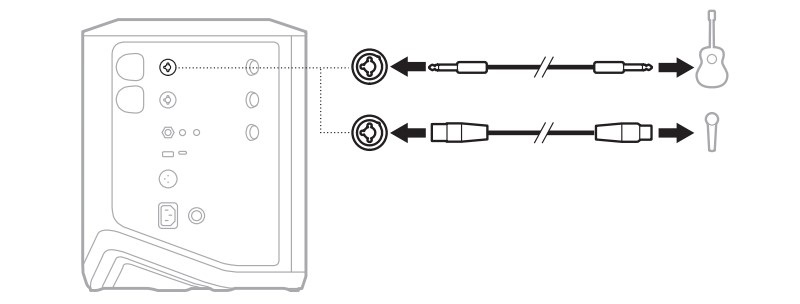
Kênh 1 và 2 được thiết kế dành cho nhạc cụ và micro. Các cổng vào này tương thích với nhiều loại tín hiệu khác nhau và được tối ưu gain nhằm giảm thiểu nhiễu khi bạn điều chỉnh âm lượng kênh theo mức mong muốn.
Cách kết nối:
Bước 1: Kết nối nhạc cụ hoặc micro vào cổng input của kênh bằng loại cáp phù hợp.
Bước 2: Điều chỉnh âm lượng kênh, treble, bass và reverb theo nhu cầu (xem trong mục 3)
Bước 3: (không bắt buộc) Áp dụng preset ToneMatch để tối ưu chất âm cho nhạc cụ hoặc micro (xem trong mục .....)
2.2. Kết nối với các thiết bị Bluetooth / nguồn Line
Kênh 3 dùng cho thiết bị Bluetooth và các nguồn âm mức line (line-level).
LƯU Ý: Bạn có thể kết nối đồng thời thiết bị di động và một nguồn âm line vào Kênh 3. Khi đó, hệ thống sẽ trộn (mix) âm thanh từ cả hai nguồn, vì vậy mọi điều chỉnh về âm lượng, treble hoặc bass của kênh sẽ áp dụng cho cả hai. Nếu muốn chỉnh âm lượng thiết bị di động riêng biệt, hãy sử dụng điều khiển trực tiếp trên thiết bị.
Cách kết nối thiết bị Bluetooth:
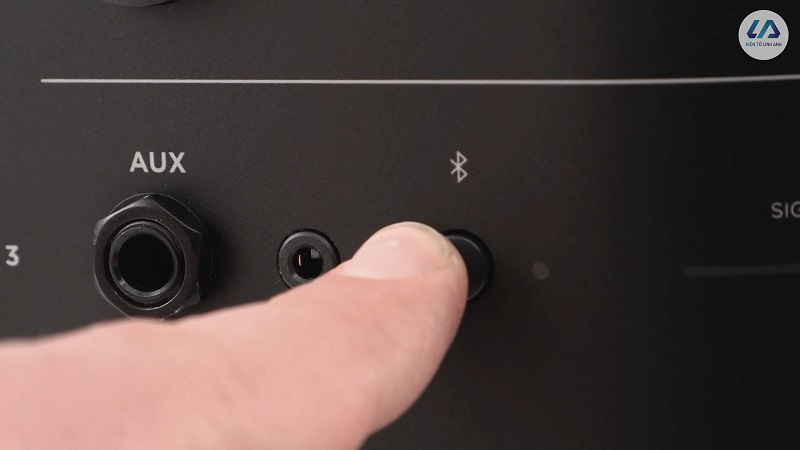
Bước 1: Nhấn và giữ nút Bluetooth trên Kênh 3 cho đến khi đèn Bluetooth nhấp nháy màu xanh.
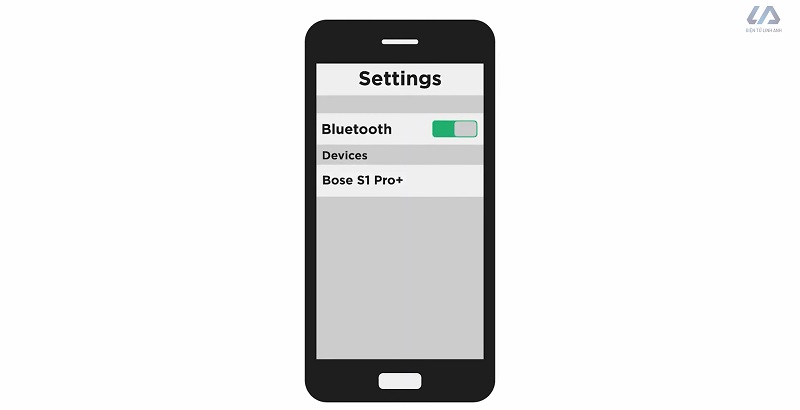
Bước 2: Bật Bluetooth trên thiết bị của bạn.
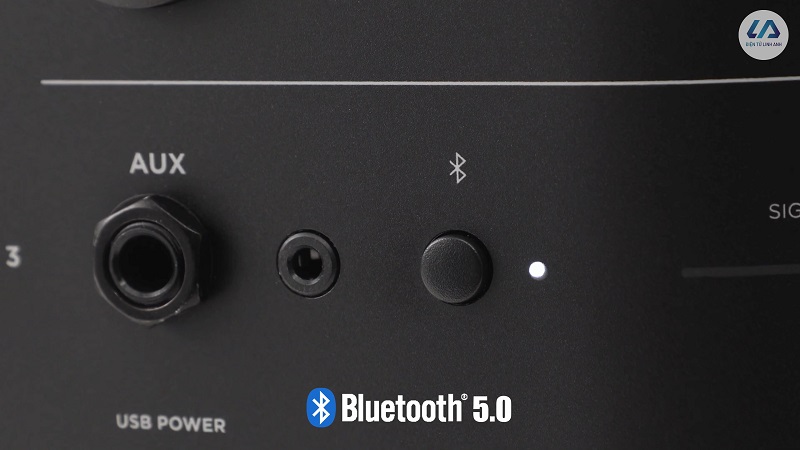
Bước 3: Chọn tên mà bạn đã đặt cho loa muốn kết nối. Nếu bạn chưa đổi tên thì sẽ mặc định là "Bose S1 Pro+". Sau khi đèn Bluetooth bật sáng ổn định là được.
Cách kết nối qua ngõ vào Line TS/TRS:
Đây là ngõ vào mono. Sử dụng cáp 6.35 mm (TS/TRS) để kết nối với nguồn âm mức line, như mixer hoặc thiết bị hiệu ứng nhạc cụ.
Cách kết nối qua ngõ vào AUX:
Đây là ngõ vào stereo. Sử dụng cáp 3.5 mm (TRS) để kết nối với nguồn âm mức line, như điện thoại hoặc laptop.
3. Điều chỉnh âm lượng, treble, bass và reverb
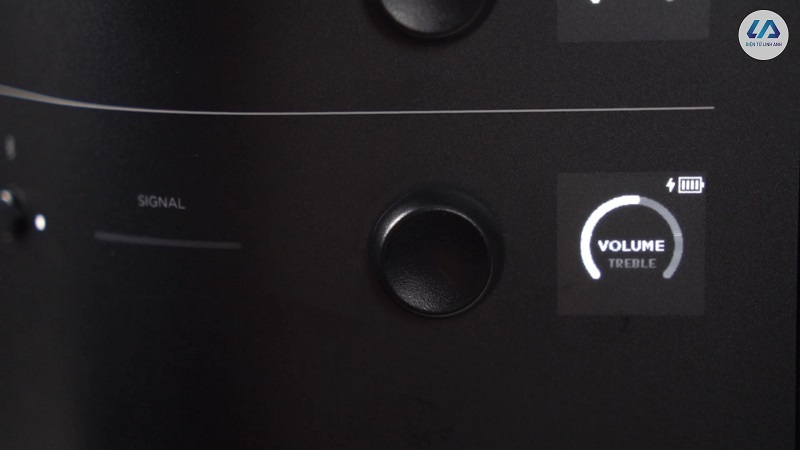
Trên mỗi kênh đều có một núm điều khiển được bố trí ở phía bên phải đèn tín hiệu. Núm điều khiển này cho phép điều chỉnh trực tiếp các thông số âm lượng, treble, bass và reverb ( chỉ áp dụng cho kênh 1 và 2).
Cách điều chỉnh âm lượng: Xoay núm điều khiển để tăng/giảm âm lượng của kênh.
Lưu ý: Nếu muốn tắt tiếng hoàn toàn thì bạn phải dùng chức năng "Mute" trong ứng dụng Bose Music.
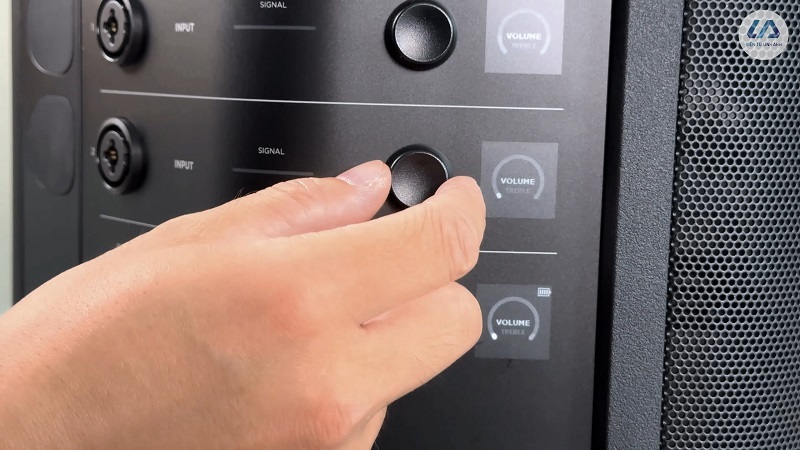
Cách điều chỉnh Treble, Bass, Reverb (chỉ áp dụng cho kênh 1 và 2):
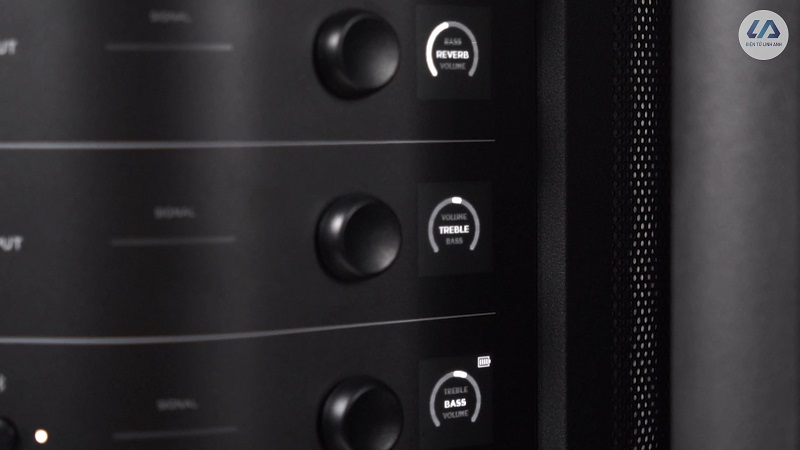
Bước 1: Nhấn và thả núm điều khiển kênh cho đến khi mục bạn muốn chỉnh (Treble, Bass hoặc Reverb) hiển thị trên màn hình.
Bước 2: Xoay núm để tăng hoặc giảm thông số tương ứng của kênh tới khi bạn hài lòng.
Lưu ý: Sau 10 giây không thao tác, màn hình sẽ tự động quay về VOLUME.
4. Hướng dẫn cài đặt kênh và hệ thống
Để truy cập các cài đặt của kênh, hãy nhấn và giữ một núm điều khiển kênh cho đến khi menu điều khiển mở rộng xuất hiện trên màn hình kênh.
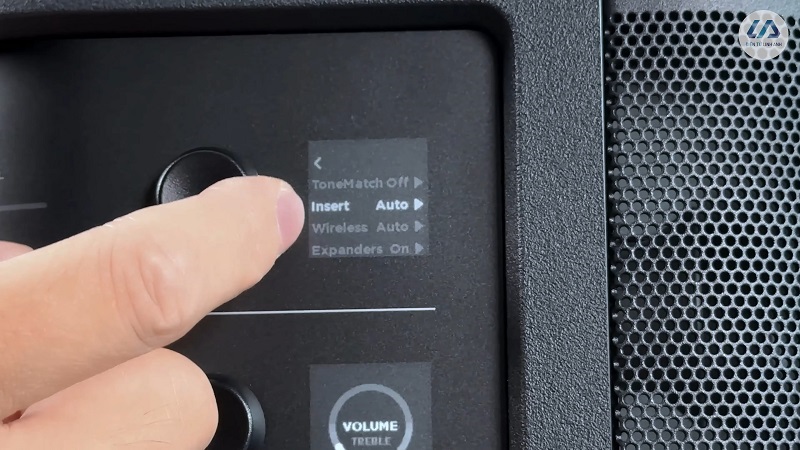
Menu này có thể bao gồm các tùy chọn như: ToneMatch, Insert, Wireless, Expanders, Auto… (tùy theo từng kênh).
LƯU Ý: Các thiết lập trong menu sẽ khác nhau tùy theo kênh:
- Kênh 1 và 2: Menu chứa các cài đặt chỉ ảnh hưởng đến kênh đang chọn.
- Kênh 3: Menu chứa các cài đặt hệ thống, ảnh hưởng đến toàn bộ hoạt động của loa.
4.1. Cài đặt Tonematch Preset
ToneMatch preset giúp tối ưu EQ của hệ thống để giữ được chất âm tự nhiên của nhạc cụ hoặc micro.
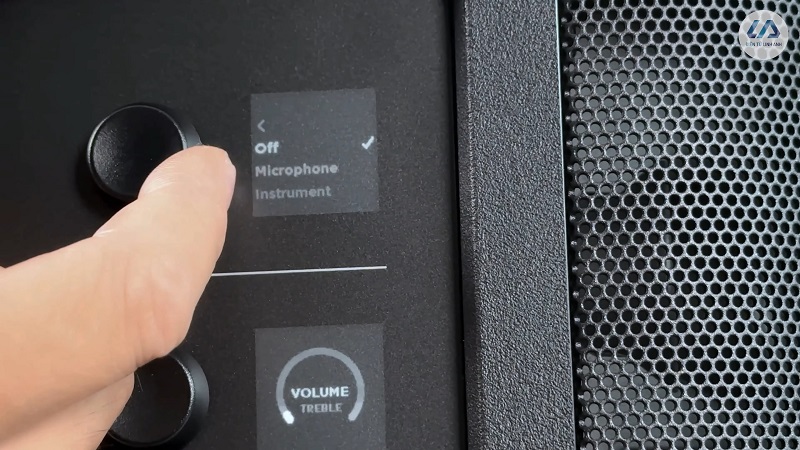
Cách chọn ToneMatch preset (chỉ áp dụng Kênh 1 và 2):
Bước 1: Nhấn và giữ núm điều khiển của Kênh 1 hoặc 2 cho đến khi menu điều khiển mở rộng xuất hiện.
Bước 2: Nhấn núm để chọn ToneMatch → xoay núm để chọn preset phù hợp, sau đó nhấn để xác nhận:
- Microphone: Mặc định tối ưu cho micro cầm tay dạng dynamic.
- Instrument: Mặc định tối ưu cho guitar acoustic dây thép sử dụng pickup piezo.
LƯU Ý:
- Bạn có thể tùy chỉnh các preset này theo từng model micro hoặc nhạc cụ cụ thể thông qua ứng dụng Bose (xem tại mục.....).
- Chọn Off sẽ tắt (bỏ qua) ToneMatch cho kênh đó.
Bước 3: Nhấn và giữ núm điều khiển để thoát khỏi menu.
Cách tùy chỉnh ToneMatch: Sử dụng ứng dụng Bose Music:
- Tùy chỉnh preset Microphone hoặc Instrument theo thiết bị cụ thể
- Chọn từ thư viện ToneMatch có sẵn
- Áp dụng các bộ lọc EQ tổng quát
- Tối ưu âm thanh khi dùng pedal giả lập ampli guitar
Khi preset được tùy chỉnh, biểu tượng H sẽ xuất hiện bên cạnh icon trên màn hình kênh.
Cách xóa ToneMatch tùy chỉnh:
Việc xóa preset sẽ đưa nó về mặc định (Microphone hoặc Instrument tùy theo preset trước đó).
Bước 1: Nhấn và giữ núm điều khiển của Kênh 1 hoặc 2 để mở menu.
Bước 2: Khi mục ToneMatch được chọn, nhấn và giữ núm cho đến khi chuyển về Off.
4.2. Cài đặt Insert cho kênh
Cài đặt Insert cho phép bạn bật hoặc tắt chức năng vòng lặp hiệu ứng (effects loop) của một kênh. Khi được bật, bạn có thể kết nối các thiết bị hiệu ứng hoặc pedal vào ngõ vào của kênh, đồng thời vẫn sử dụng bộ phát không dây cho nguồn âm.
Cách bật / tắt Insert:
Bước 1: Nhấn và giữ núm điều khiển của Kênh 1 hoặc 2 → menu điều khiển mở rộng xuất hiện trên màn hình.
Bước 2: Xoay núm để chọn Insert → nhấn để xác nhận.
Bước 3: Xoay núm để chọn chế độ mong muốn, rồi nhấn để chọn:
- Auto (mặc định): Khi bộ phát không dây được bật và kết nối với kênh này, cổng input 6.35 mm (TRS) sẽ được chuyển thành vòng lặp hiệu ứng (effects loop).
- Off: Khi bộ phát không dây được bật và kết nối, hệ thống sẽ bỏ qua tín hiệu từ cổng input của kênh.
Bước 4: Nhấn và giữ núm điều khiển để thoát khỏi menu.
4.3. Cài đặt cho bộ phát không dây (Wireless)
Cài đặt này cho phép bạn bật hoặc tắt chức năng sử dụng bộ phát không dây cho từng kênh.
Cách bật/tắt chức năng bộ phát không dây:
Bước 1: Nhấn và giữ núm điều khiển của Kênh 1 hoặc 2 → menu điều khiển mở rộng xuất hiện trên màn hình.
Bước 2: Xoay núm để chọn Wireless → nhấn để xác nhận.
Bước 3: Xoay núm để chọn chế độ mong muốn, rồi nhấn để chọn:
- Auto (mặc định): Bật chức năng không dây cho kênh. Các bộ phát đã ghép nối trước đó có thể kết nối lại, và bộ phát mới có thể ghép nối khi được cắm vào cổng sạc.
- Off: Tắt chức năng không dây của kênh (phù hợp khi cần tránh nhiễu sóng). Các bộ phát đã ghép nối sẽ không thể kết nối, và bộ phát mới cũng không thể ghép nối.
Bước 4: Nhấn và giữ núm điều khiển để thoát khỏi menu.
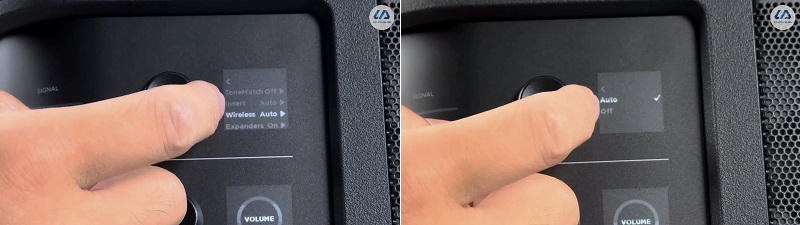
LƯU Ý: Dù cài đặt Wireless của kênh ở trạng thái nào, hệ thống vẫn sạc bộ phát không dây khi được cắm vào cổng sạc.
Cách sử dụng các bộ phát không dây cho micro và nhạc cụ:
Bộ phát không dây của Bose cho phép kết nối nhạc cụ hoặc micro không dây với hệ thống thông qua bộ thu tích hợp ở Kênh 1 và 2. Các bộ phát tương thích gồm Bose Wireless Instrument Transmitter và Bose Wireless Mic/Line Transmitter. Tất cả được bán riêng.
Cách ghép nối bộ phát với kênh 1 hoặc kênh 2:
Bước 1: Tháo nắp che cổng sạc bộ phát không dây ở Kênh 1 hoặc 2.
Bước 2: Cắm hoàn toàn bộ phát vào cổng sạc → thấy tiếng “click” → chờ khoảng 5 giây để bộ phát tự ghép nối với kênh.
LƯU Ý:
- Mỗi bộ phát chỉ có thể ghép nối với một kênh tại một thời điểm.
- Để chuyển sang kênh khác, chỉ cần cắm bộ phát vào cổng sạc của kênh đó.
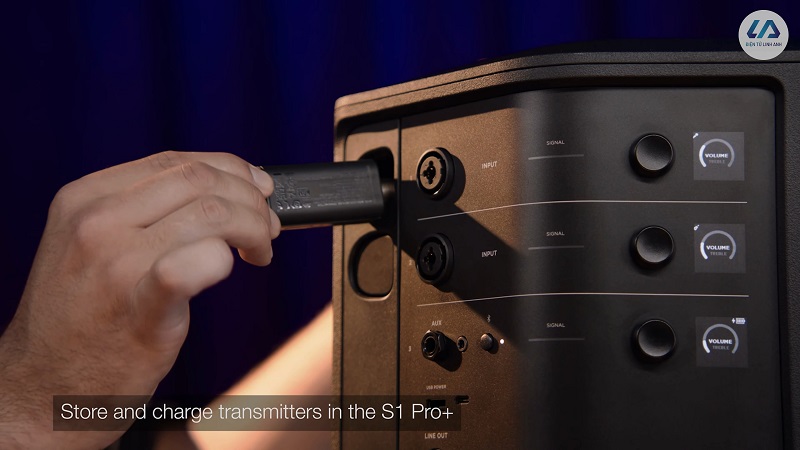
Cách bật / tắt bộ phát: Nhấn nút Power → Khi bật, đèn nguồn sẽ sáng → sau 30 phút không có tín hiệu âm thanh và không có thao tác bấm sẽ tự tắt.
Cách tắt / bật tiếng bộ phát: Nhấn nút MUTE để tắt/bật tiếng kênh → Khi bị mute, đèn kết nối sẽ nhấp nháy màu xanh dương.
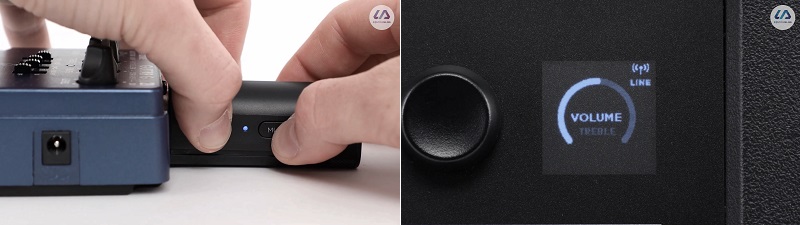
Cách chuyển đổi giữa ngõ vào Micro và Line:
Với bộ phát không dây Bose Wireless Mic/Line Transmitter, bạn có thể chuyển đổi giữa chế độ mic và line để phù hợp với nguồn âm đầu vào.
Để thực hiện: Nhấn và giữ đồng thời nút Power và MUTE → biểu tượng bộ phát trên màn hình kênh thay đổi theo chế độ đầu vào mới.
- Mic input: Dành cho micro
- Line input: Dành cho nguồn tín hiệu line.
4.4. Cài đặt Expanders cho kênh
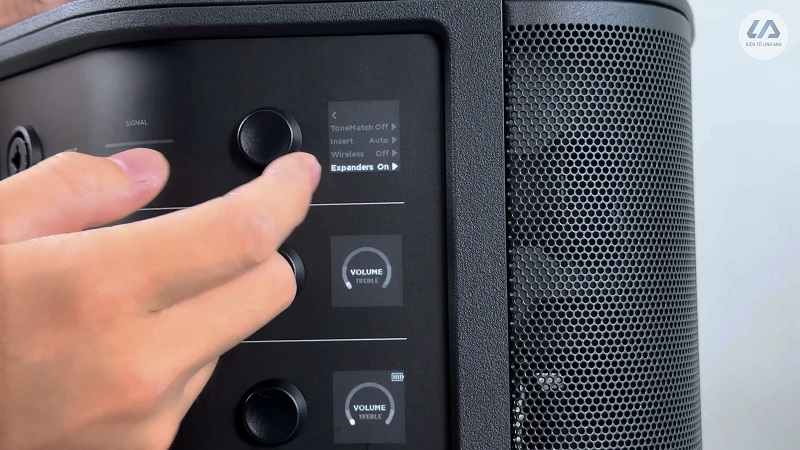
Cài đặt Expanders giúp hệ thống giảm âm lượng của các tạp âm nền mức thấp trên kênh, như nhiễu điện, nhiễu sóng RF hoặc tiếng ồn từ môi trường. Bạn có thể tắt tính năng này nếu cần.
Cách bật/tắt Expanders:
Bước 1: Nhấn và giữ một núm điều khiển kênh → menu điều khiển mở rộng xuất hiện trên màn hình.
Bước 2: Xoay núm để chọn Expanders → nhấn để xác nhận.
Bước 3: Xoay núm để chọn chế độ mong muốn, rồi nhấn để chọn:
- On (mặc định): Bật Expanders, hệ thống sẽ tự động giảm âm lượng các tạp âm nền mức thấp.
- Off: Tắt Expanders, hệ thống sẽ không giảm các tạp âm nền.
Bước 4: Nhấn và giữ núm điều khiển để thoát khỏi menu.
5. Cài đặt chế độ Livestream
Chế độ Live Stream biến loa giống như một audio interface khi kết nối với máy tính qua cáp USB-C. Nhờ đó, bạn có thể livestream hoặc thu âm trực tiếp vào phần mềm DAW trên máy tính.
LƯU Ý: Khi ở chế độ Live Stream, hệ thống chỉ gửi âm thanh đến máy tính, không nhận âm thanh từ máy tính (không hỗ trợ phát lại qua USB).
Tổng quan về Live Stream mode:
- Hệ thống sẽ gửi tín hiệu mix mono kép (dual mono) từ Kênh 1, 2 và 3 sang máy tính.
- Núm volume của các kênh hoạt động giống như fader trên mixer, điều chỉnh mức tín hiệu trong bản mix gửi đi.
- Xuất hiện thêm MONITOR VOLUME trên Kênh 3 để chỉnh âm lượng loa mà không ảnh hưởng đến tín hiệu gửi sang máy tính.
- Khi bật, chế độ này sẽ duy trì cho đến khi bạn tắt hoặc tắt nguồn loa.
Cách Bật / Tắt Live Stream mode:
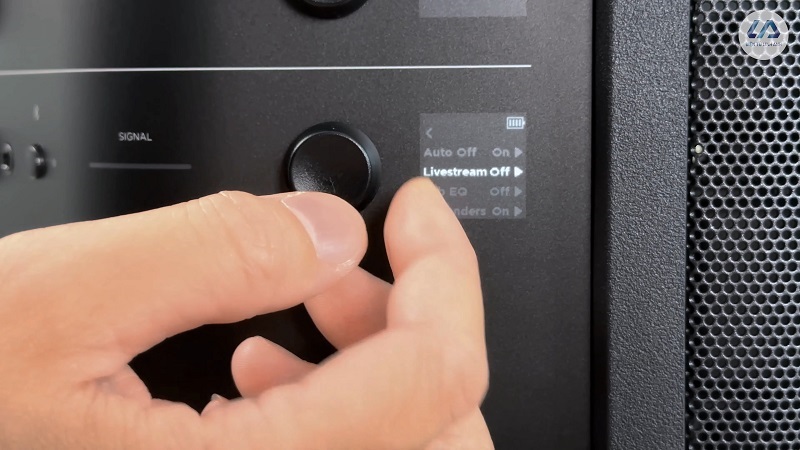
Bước 1: Nhấn và giữ núm điều khiển của Kênh 3 để mở menu.
Bước 2: Xoay núm để chọn Live Stream, sau đó nhấn để xác nhận.
Bước 3: Chọn chế độ:
- On: Bật Live Stream (loa hoạt động như audio interface khi kết nối máy tính).
- Off (mặc định): Tắt chế độ này.
Bước 4: Nhấn và giữ núm điều khiển để thoát menu.
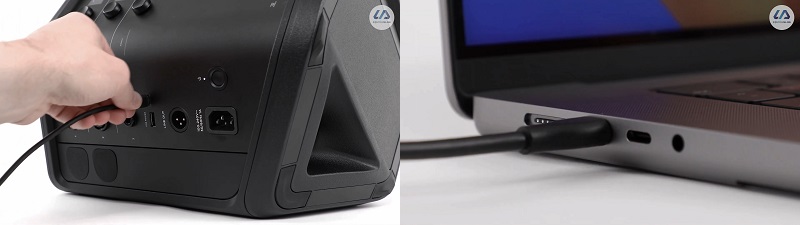
Kết nối loa với máy tính: Dùng cáp USB, cắm một đầu vào cổng USB-C trên loa → đầu còn lại cắm vào máy tính.
Cách điều chỉnh Monitor Volume trong Livestream: Nhấn và thả núm điều khiển trên kênh 3 → "MONITOR VOLUME" xuất hiện → xoay núm để điều chỉnh âm lượng.
6. Cài đặt Sub EQ
Tính năng Sub EQ là một bộ phân tần (crossover) giúp tối ưu EQ của hệ thống khi bạn kết nối thêm loa sub điện (subwoofer) qua cổng LINE OUT.
Bạn có thể sử dụng Sub EQ với bất kỳ loa sub điện nào. Tuy nhiên để đạt hiệu quả tốt nhất, Bose khuyến nghị dùng các mẫu Sub1 hoặc Sub2 Powered Bass Module.
Khi được bật, Sub EQ sẽ duy trì trạng thái cho đến khi bạn tắt đi hoặc tắt nguồn hệ thống.
Cách bật / tắt Sub EQ:
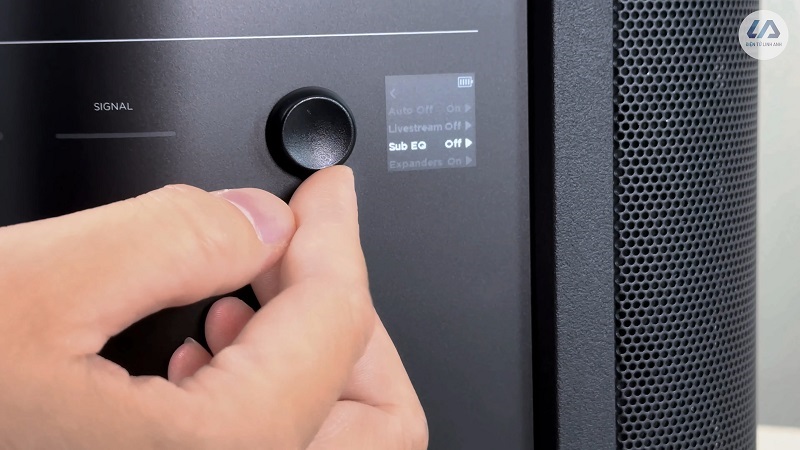
Bước 1: Nhấn và giữ núm điều khiển của Kênh 3 → menu điều khiển mở rộng xuất hiện.
Bước 2: Xoay núm để chọn Sub EQ → nhấn để xác nhận.
Bước 3: Chọn chế độ:
- On: Bật Sub EQ
- Off (mặc định): Tắt Sub EQ
Bước 4: Nhấn và giữ núm điều khiển để thoát khỏi menu.
7. Hướng dẫn sử dụng App Bose Music
Ứng dụng đi kèm với Bose S1 Pro+ là Bose Music, cho phép điều khiển loa khi đã kết nối Bluetooth:
- Hiển thị dung lượng pin theo % (chi tiết hơn so với dạng vạch trên loa)
- Điều chỉnh riêng từng kênh: volume, treble, bass, reverb
- Có mute riêng cho từng kênh (trên loa không có) → hạn chế hú, dễ kiểm soát hơn
- Chọn loại nguồn vào (micro / nhạc cụ) để tối ưu âm thanh
- Đặt lại mặc định hoặc lưu cấu hình thành Scene/preset để dùng nhanh cho nhiều mục đích
Tùy chỉnh trong phần cài đặt:
- Đổi tên thiết bị
- Cập nhật firmware qua USB-C (kết nối máy tính) → ổn định hơn OTA
- Bật chế độ tự nghỉ khi pin yếu
- Xem danh sách thiết bị Bluetooth đã/đang kết nối
- Chỉnh EQ cho kênh 1 và 2
- Truy cập danh sách micro & nhạc cụ được hỗ trợ
- Chọn dải cắt tần (crossover)
- Xem thông tin loa (serial, ngày sản xuất, …)
Xem chi tiết hướng dẫn cách dùng app Bose Music cho loa Bose S1 Pro+ trong video dưới đây:
8. Hướng dẫn cách đặt loa tối ưu
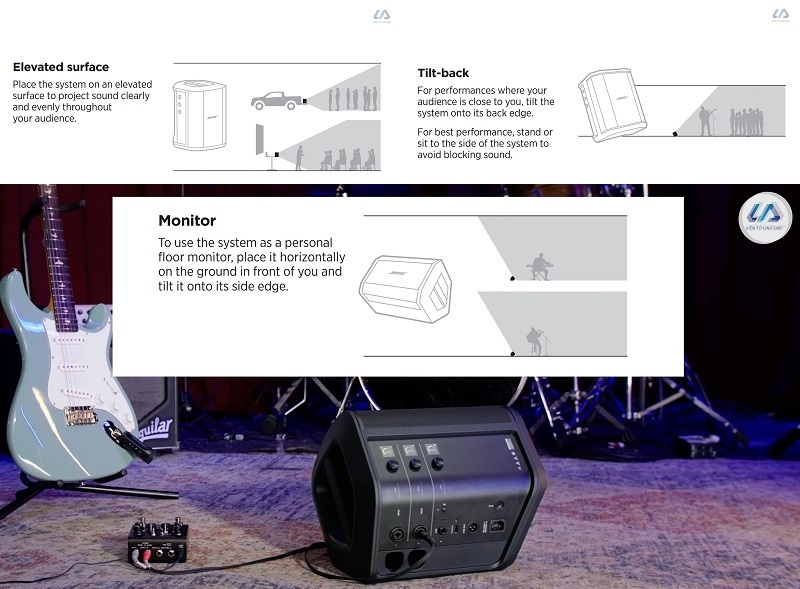
- Nếu để loa trên cao, trên bàn hoặc cột, nên để thẳng;
- Nếu đặt thấp dưới đất, nên hướng chéo lên để tăng độ phủ âm.
- Nếu sử dụng làm loa monitor cho nhạc công, đặt nằm theo tiêu chuẩn của hãng sẽ phủ âm tối ưu.
9. Sạc pin cho loa và bộ phát không dây
Cách sạc pin cho loa: Kết nối loa với nguồn điện (xem thêm tại mục 1).
- Khi loa đang tắt: đèn nguồn sẽ nhấp nháy trắng để báo đang sạc. Khi sạc đầy, đèn sẽ tắt.
- Khi loa đang bật: trên màn hình Kênh 3 sẽ xuất hiện biểu tượng tia sét cạnh biểu tượng pin để báo đang sạc. Khi sạc đầy, biểu tượng tia sét sẽ biến mất.
LƯU Ý: Không sạc khi loa bị ướt, vì có thể gây hỏng thiết bị.
Cách sạc bộ phát không dây:
- Sạc qua cổng trên loa: Cắm bộ phát vào cổng sạc của Kênh 1 hoặc 2 → thấy tiếng “click”.
- Sạc bằng củ sạc hoặc máy tính: Dùng cáp USB-C để sạc.
10. Cách reset loa Bose S1 Pro+
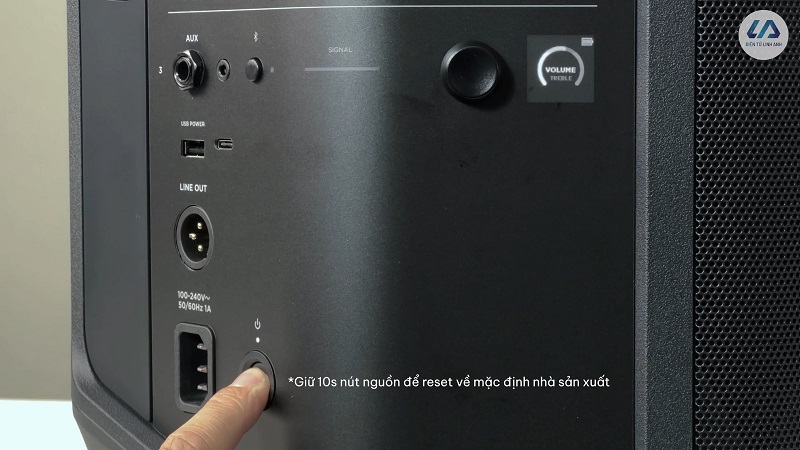
Cách thực hiện reset loa: Nhấn và giữ nút Power (nút nguồn) trong 10 giây cho đến khi đèn nguồn tắt và màn hình hiển thị thông báo reset. Hệ thống sẽ tự khởi động lại. Khi hoàn tất, đèn nguồn sẽ sáng trắng ổn định.
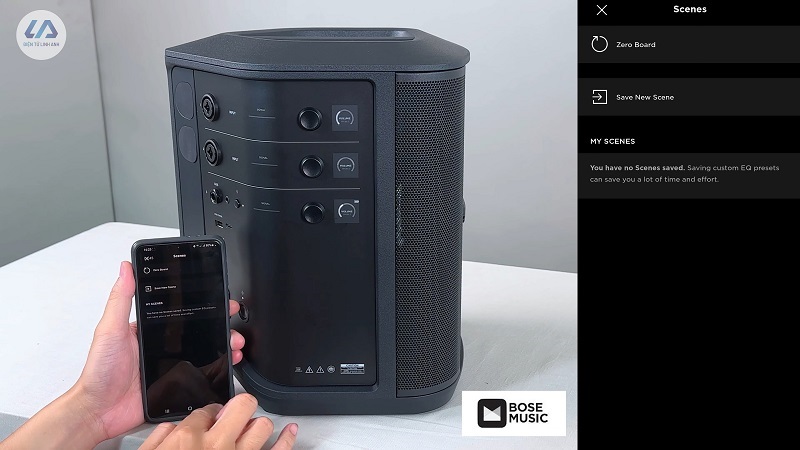
LƯU Ý: Bạn có thể lưu trước các thiết lập bằng cách tạo Scene trong ứng dụng Bose. Sau khi reset, chỉ cần chọn lại Scene để khôi phục (ngoại trừ Bluetooth và bộ phát không dây).
Cách tạo Scene trong ứng dụng Bose:
Bước 1: Nhấn vào nút Scene ở góc dưới bên phải để truy cập danh sách Cảnh.
Bước 2: Chọn “Zero Board” nếu bạn muốn đưa toàn bộ tham số về mặc định.
Bước 3: Nhấn “Save New Scene” để lưu thiết lập hiện tại.
Bước 4: Nhập tên cho cấu hình hệ thống của bạn.
Bước 5: Quay lại menu Scene, bạn sẽ thấy Cảnh vừa tạo xuất hiện trong mục “Cảnh của tôi”.
Bước 6: Khi bạn thay đổi các cài đặt của một Cảnh đã có, một chấm màu cam sẽ xuất hiện trên nút Scene.
- Nhấn “Lưu thay đổi” để cập nhật Cảnh với thiết lập mới
- Nhấn “Đặt lại cảnh” để quay về trạng thái ban đầu của Cảnh
- Nhấn “Save New Scene” để lưu cấu hình hiện tại thành một Cảnh hoàn toàn mới.
Trên đây là hướng dẫn toàn tập cách sử dụng các tính năng trên loa Bose S1 Pro+. Nếu còn băn khoăn đừng ngại liên hệ Điện tử Linh Anh qua hotline miễn cước 1800.0035 để được hỗ trợ nhé.
Đang cập nhật...